Do、DIY、Day etc dの空間が5つくらいあると楽しいかも!

コンピュータCategory Archives

ハードディスクの中を覗いてみた。

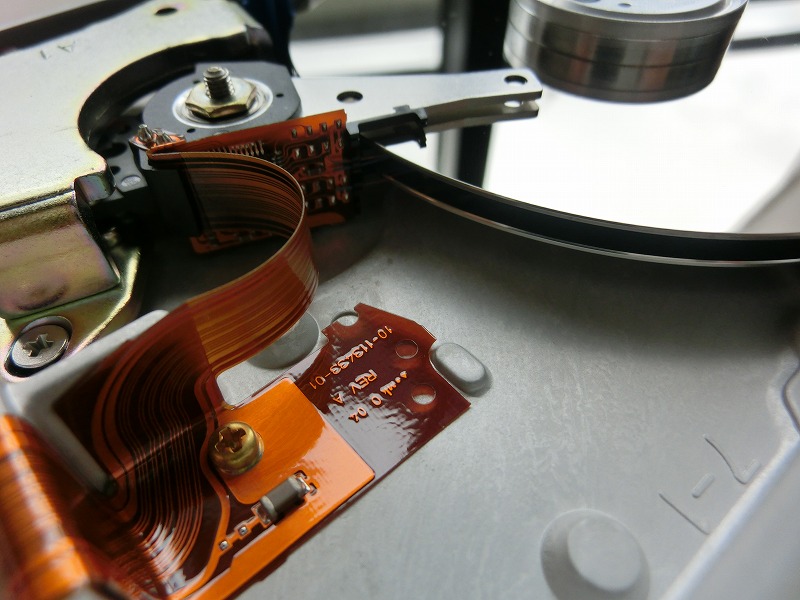
記憶装置のハードディスクを分解して、中を覗いてみました。(3.5インチHDD)
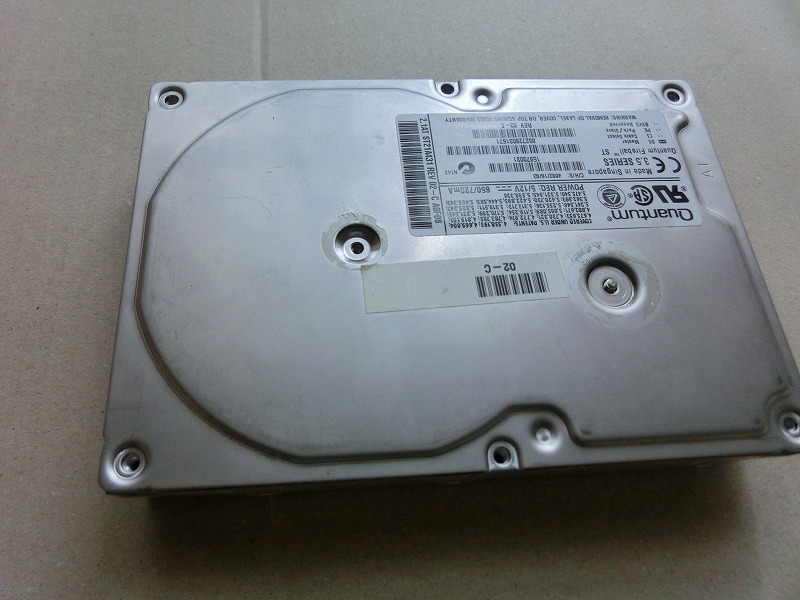
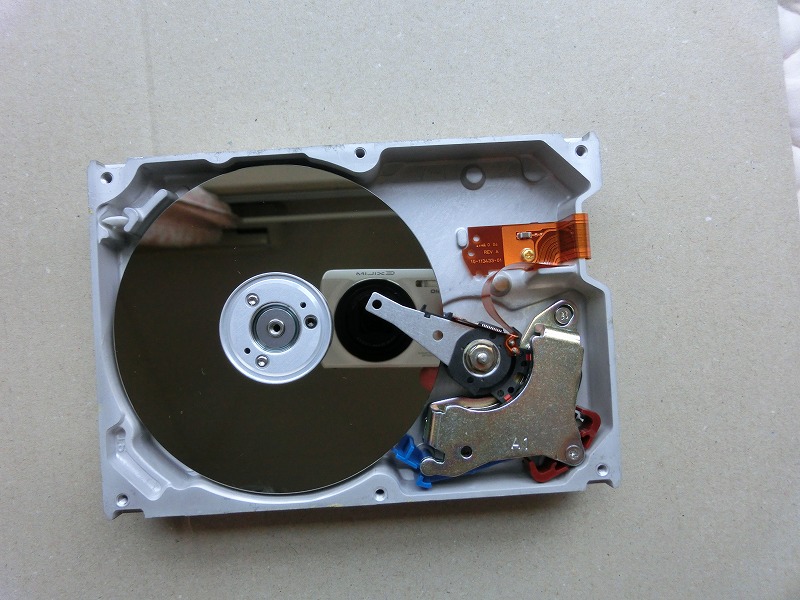
中には磁気で記録する円盤と読み書きする磁気ヘッドが見えます。
円盤は鏡のようにきれいな面で、カメラが映り込んでいます。この円盤が固いので
ハードディスクと呼ばれています。この円盤が、高速で回転します。
1分間に5400回の物と7200回の物が一般的に多く使われています。

磁気ヘッドと呼ばれる部品がこの回転する面を動いて情報を読み込んだり、
書き込んだりします。
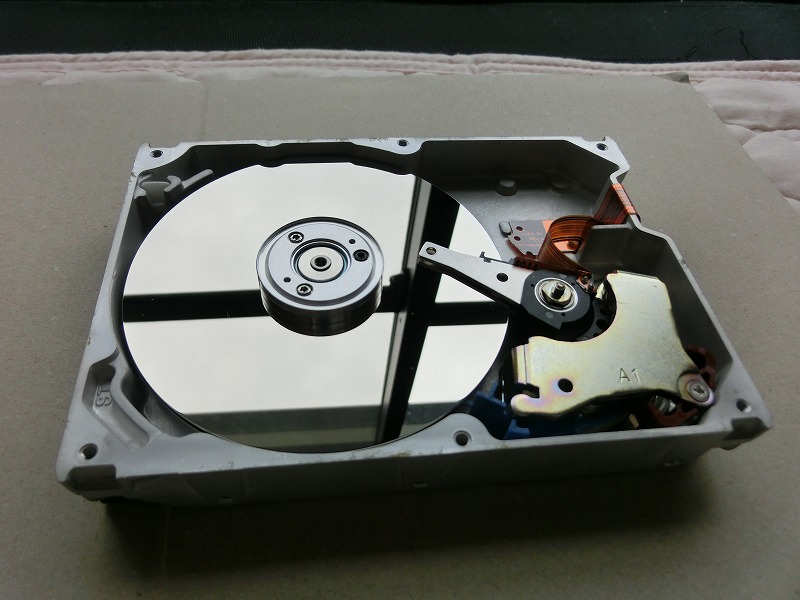
このハードディスクには、円盤(プラッタと言います。)が2枚ありました。
記録する量が増え、この円盤の枚数が増えているものもあります。

写真では、読み書きするヘッド部分がよく見えませんが、高速で回転する円盤上を
動きますので、わずかな隙間にゴミが入り込むと磁気ヘッドが円盤に着いてしまって
円盤に傷をつけたり、ヘッド自体が壊れたりします。(クラッシュと言います。)
これが、ハードディスクが振動に弱いので丁寧に扱ってと言われる理由です。
ハードディスクは、とてもきれいなところで組み立てられていますので通常の使用では
ゴミは入らないと思います。

ハードディスクの健康状態を調べることも出来ますので、壊れて情報が取れなくなる
前に対策が大事になりますね。

今では、片手で持ても、こんなに小さいハードディスクに大容量の情報が記録できるよ
うになりましたが、私がコンピュータの修理を始めたころは、容量は少ないのに、
大人4人でやっと持ち上げることが出来るような、ハードディスクでした。
(仕事がハードでした●×▲?)
 

ハードウェアからパソコンを知る。 (メモリー)
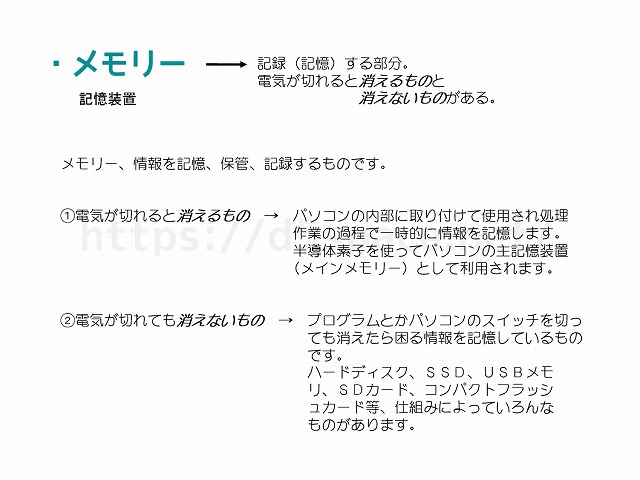
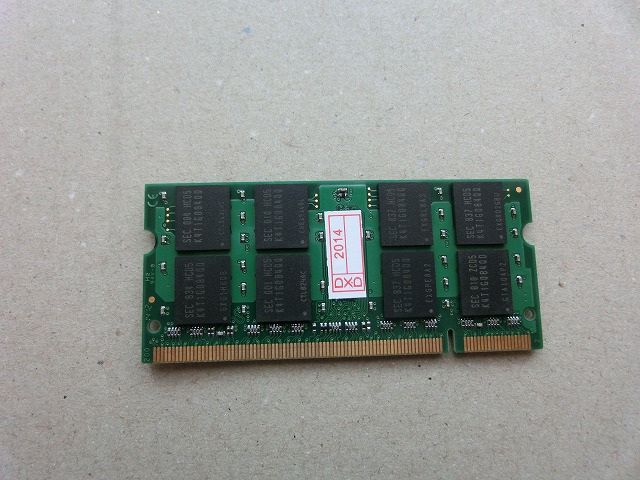
①電気が切れると消えるもの

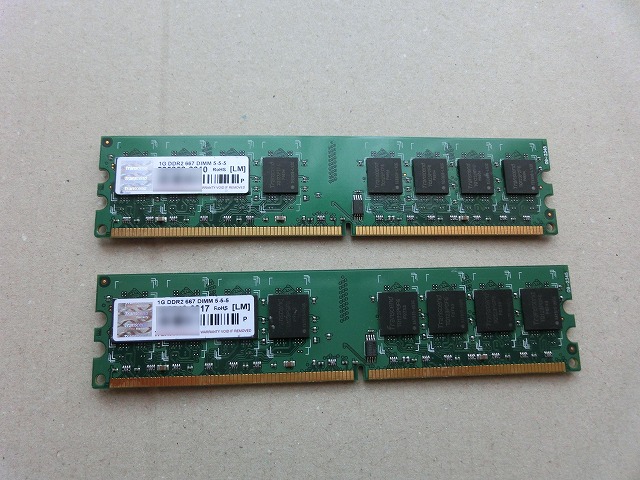
パソコンの内部に取り付けて使用します。メインメモリー(主記憶装置)
このチップ(素子)にプログラムなどを読み込んで処理します。

・ノートパソコン用メモリ

・デスクトップパソコン用メモリ

②電気が切れても消えないもの

いろんな仕組みで覚えるので、いろんな種類・規格があります。

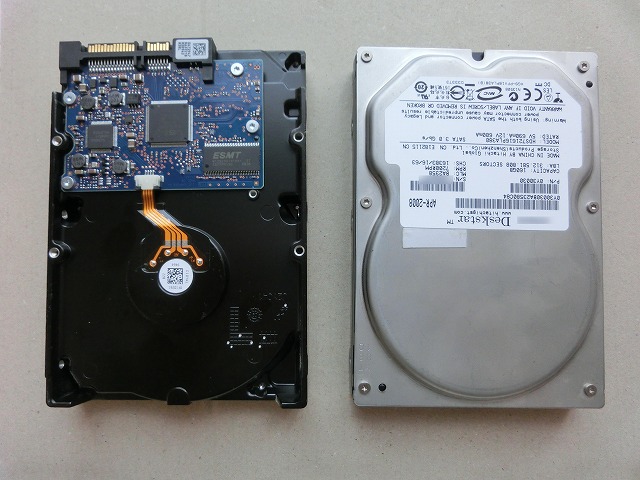
・ハードディスク (3.5インチ)

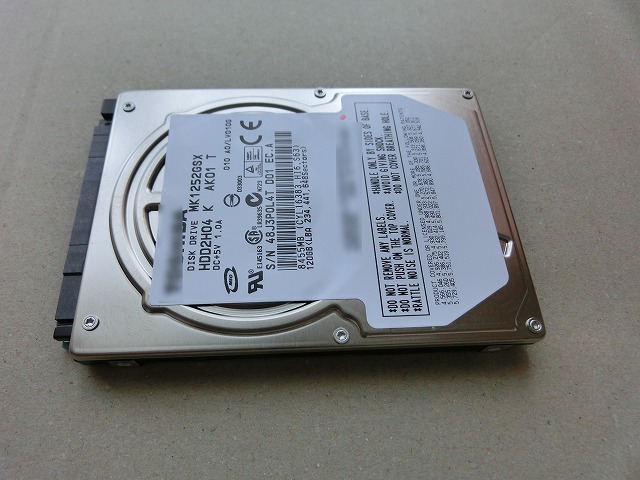
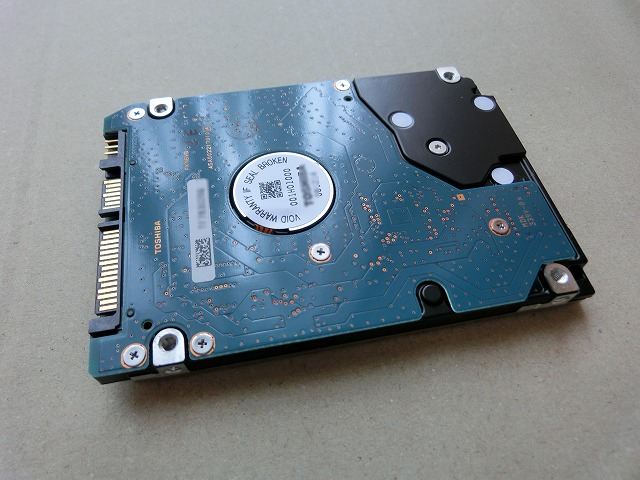
・ハードディスク (2.5インチ)

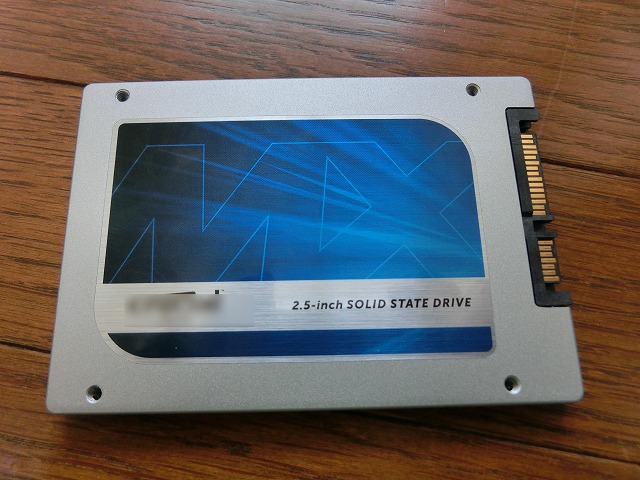
・SSD

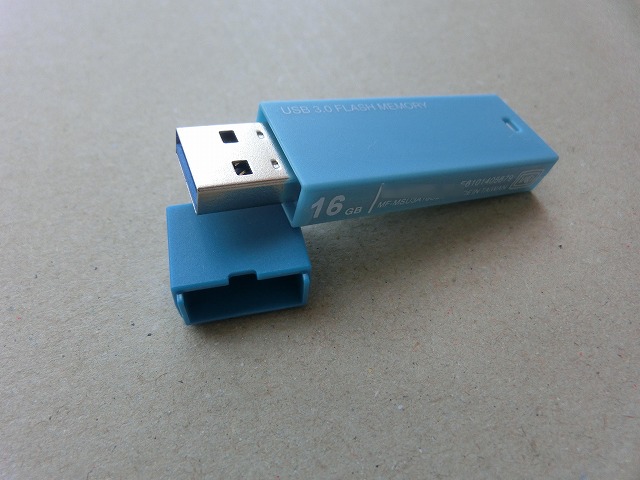
・USBメモリ

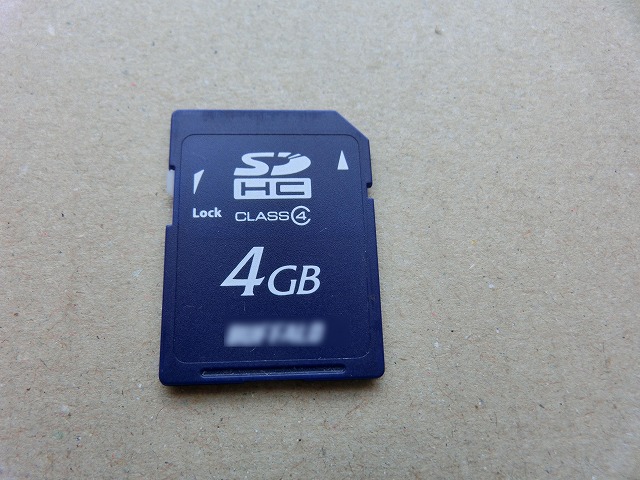
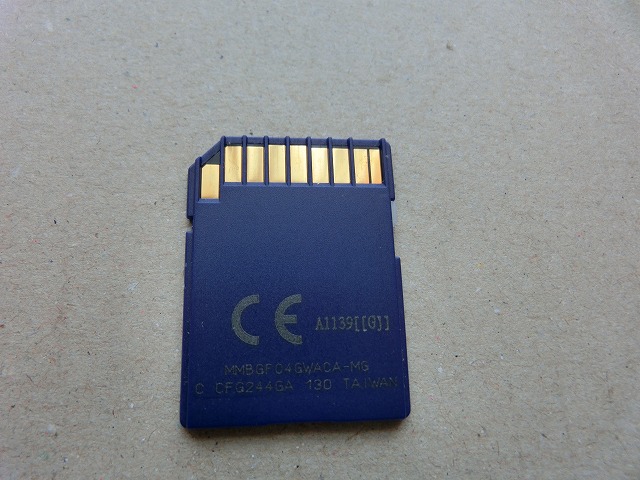
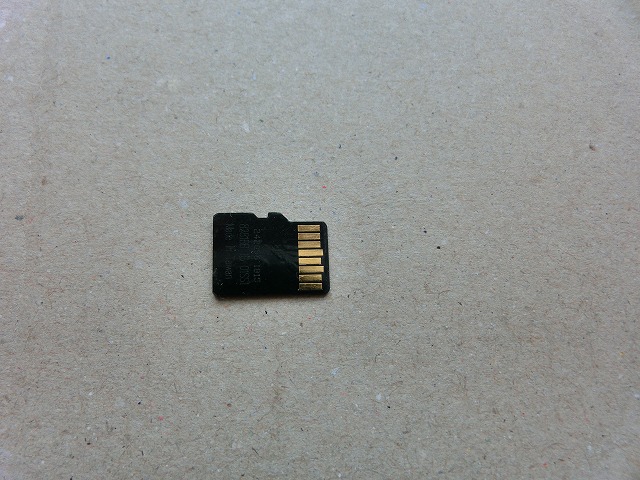
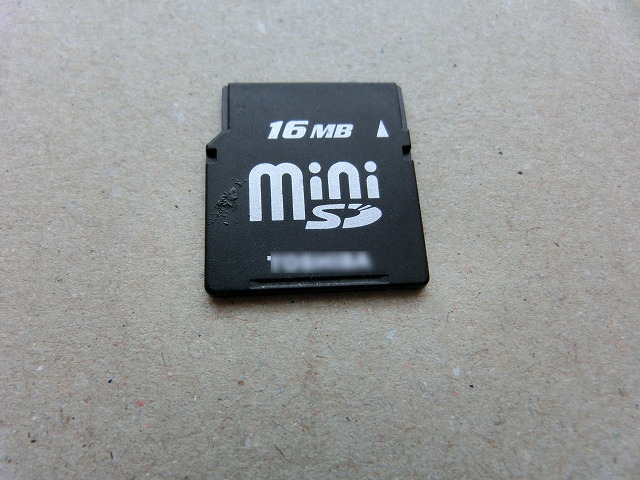
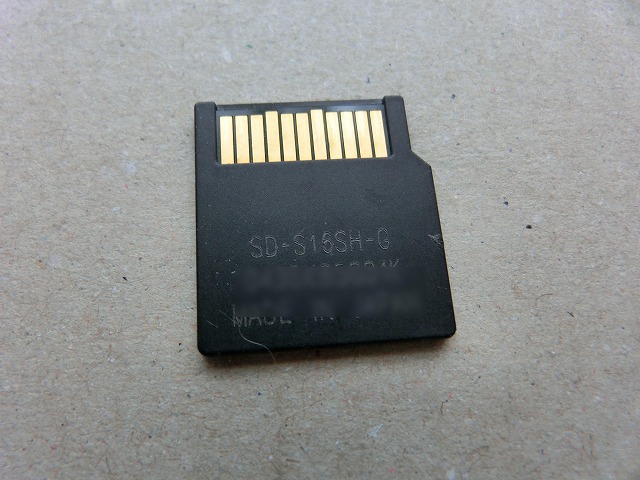
・SDカード

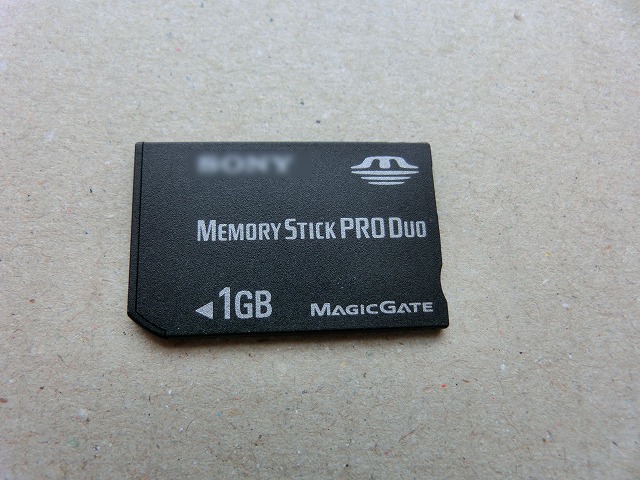
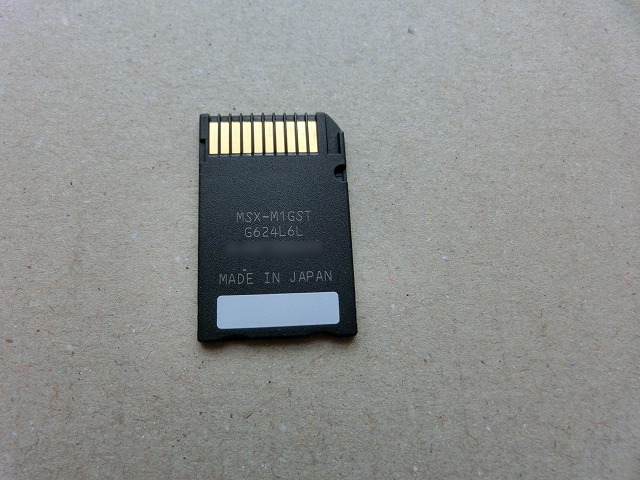
・メモリースティック

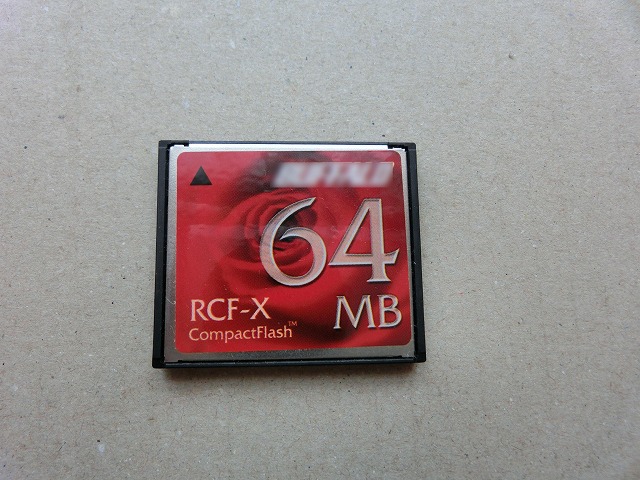
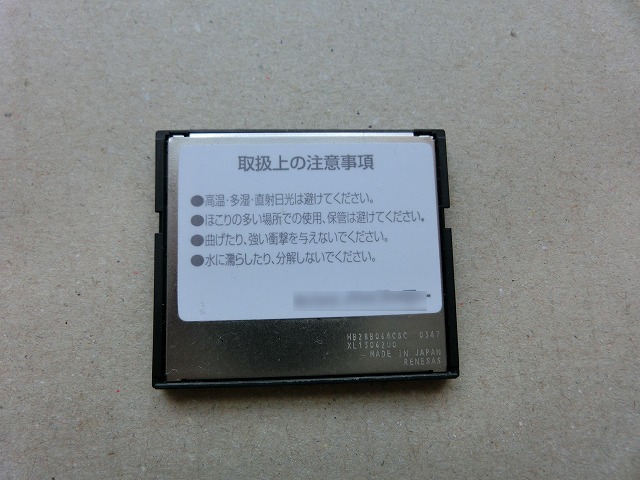
・CF(コンパクトフラッシュメモリー)

メモリー(記憶装置)を紹介したけど、目的はひとつ、記憶すること。

いろんな形があるね。


ハードウェアからパソコンを知る。 (CPU)

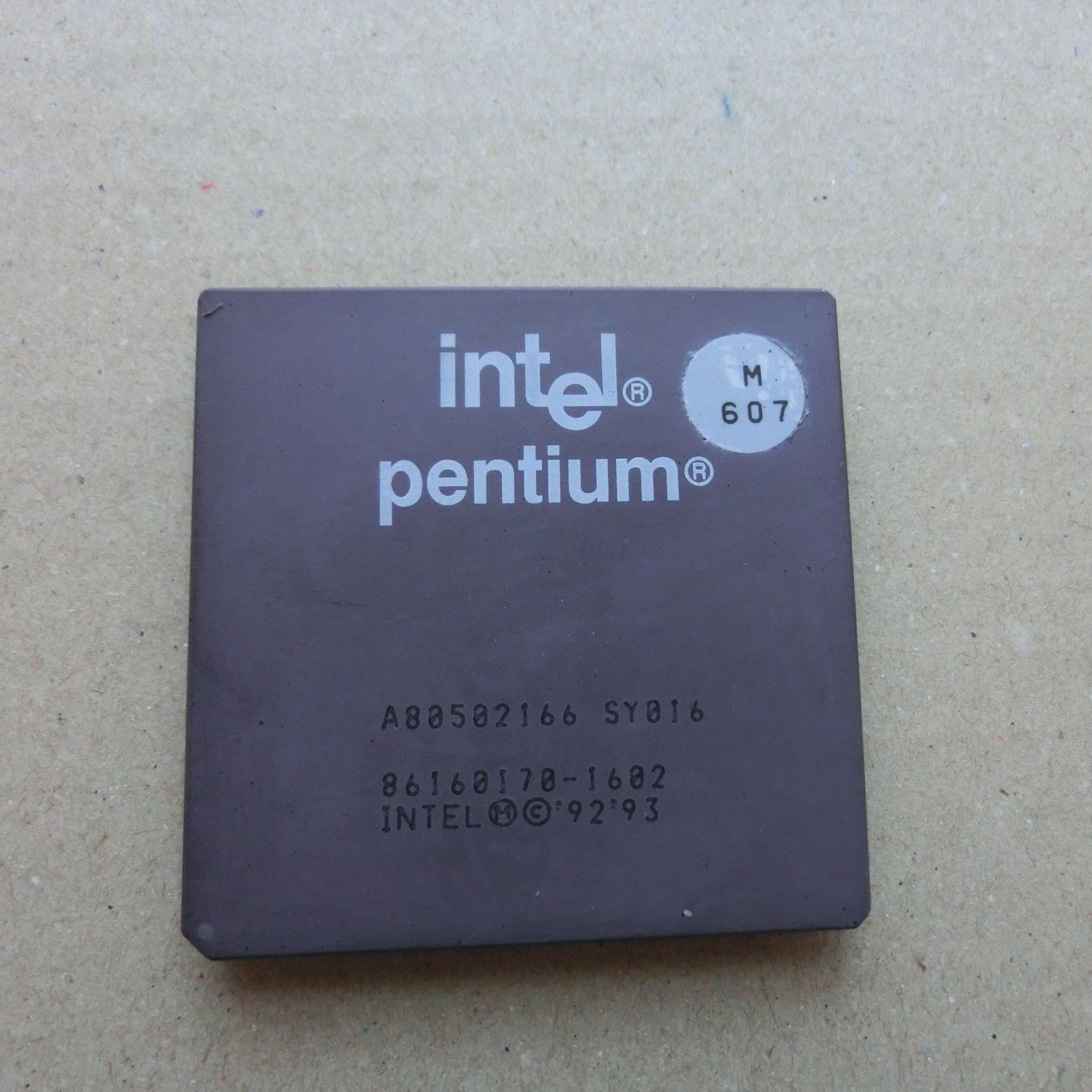
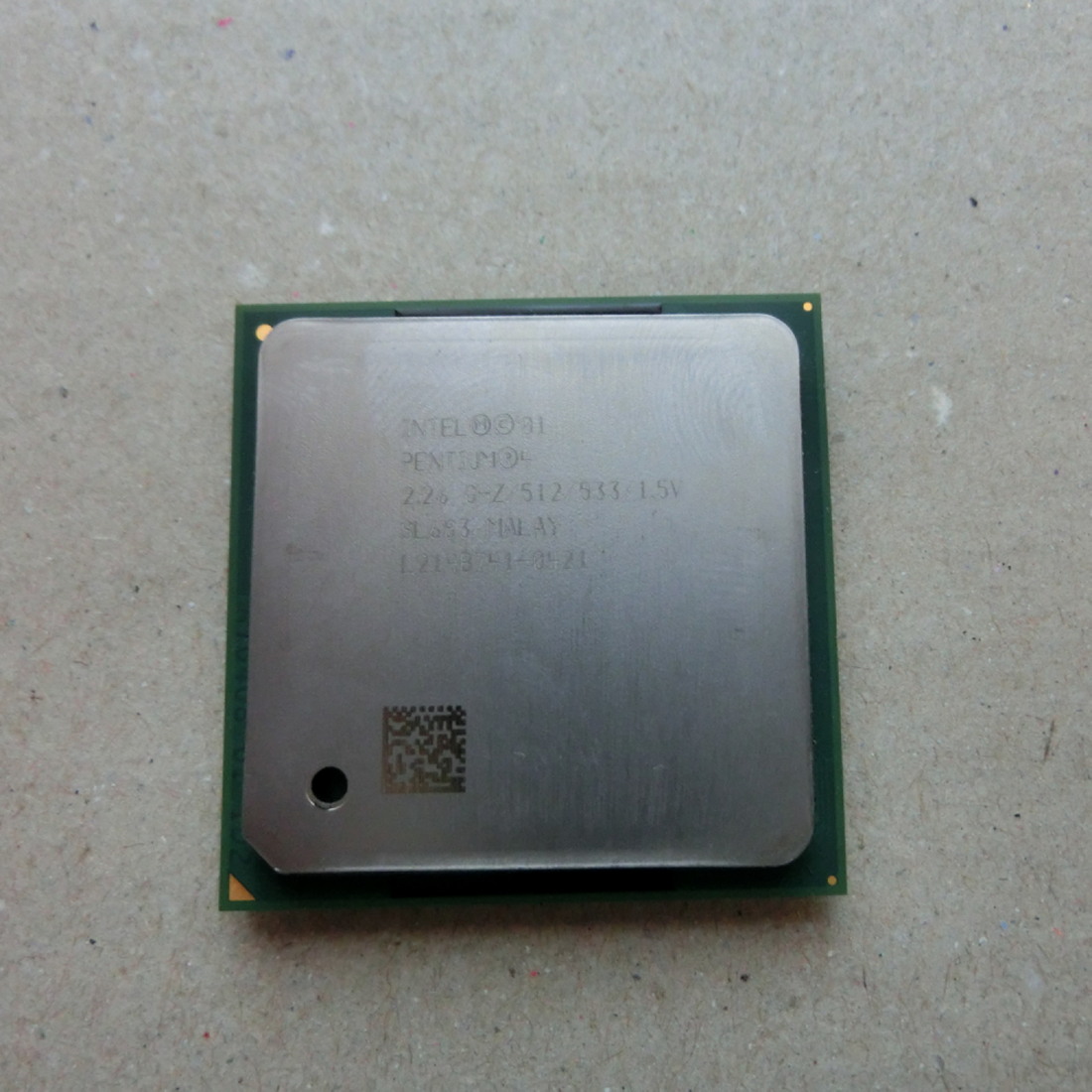
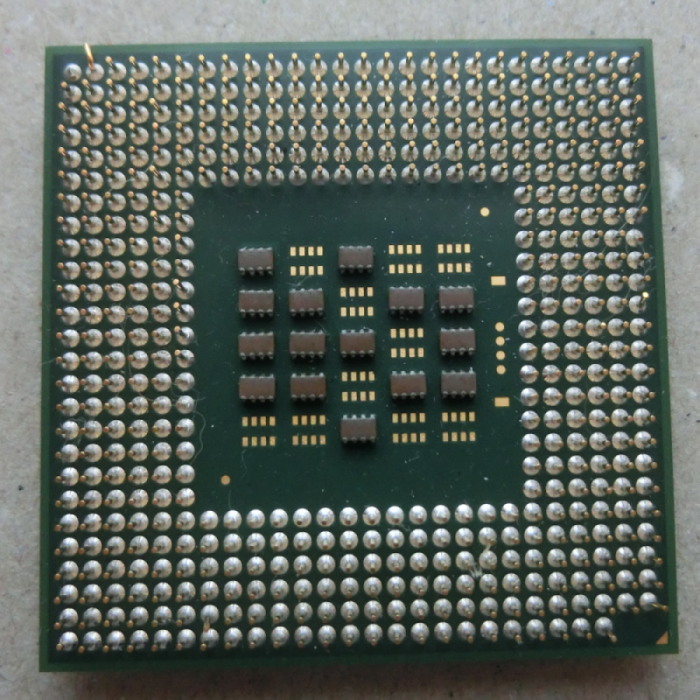
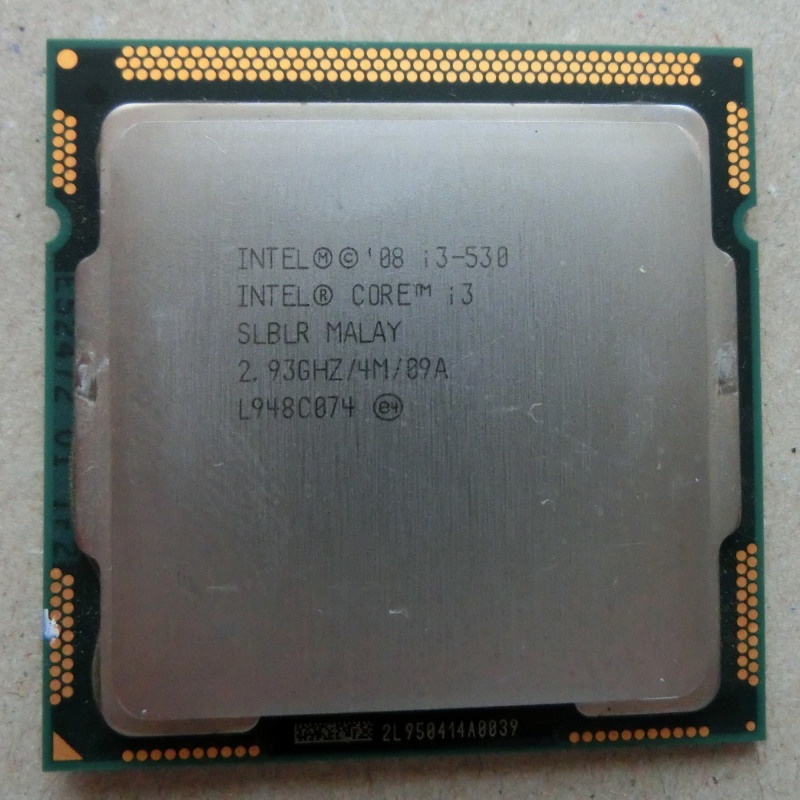
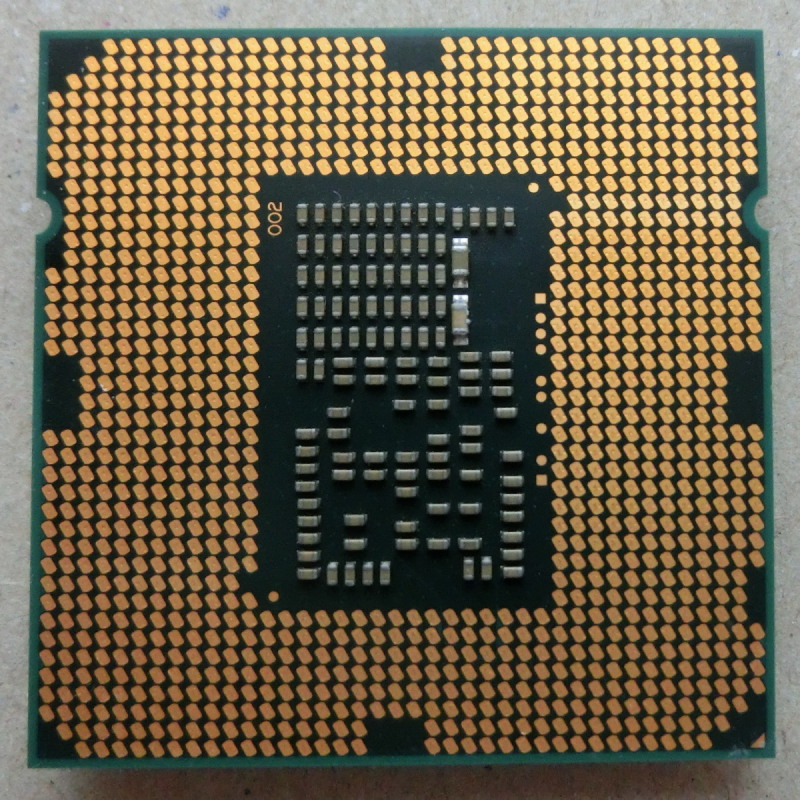
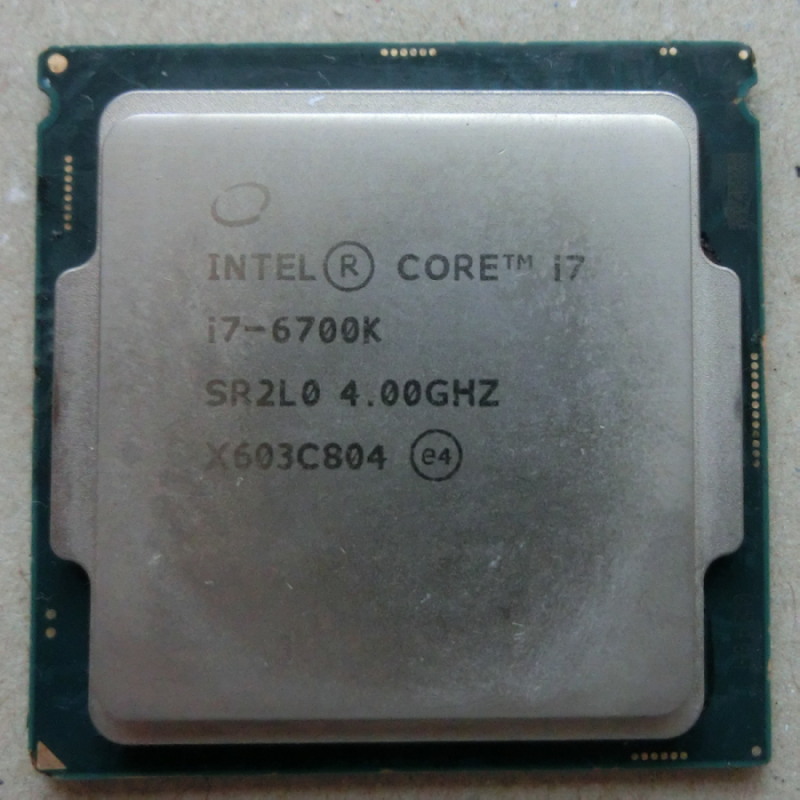
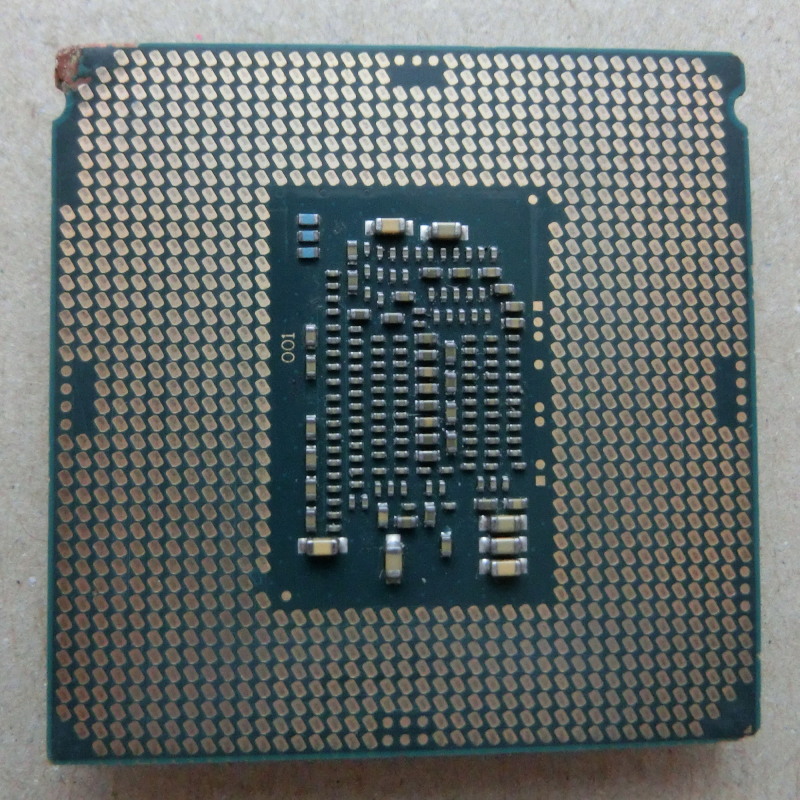
実際のCPUを見てみましょう。いろいろな種類があります。
時を重ねるごとに素子数も多くなり処理能力も高くなりました。

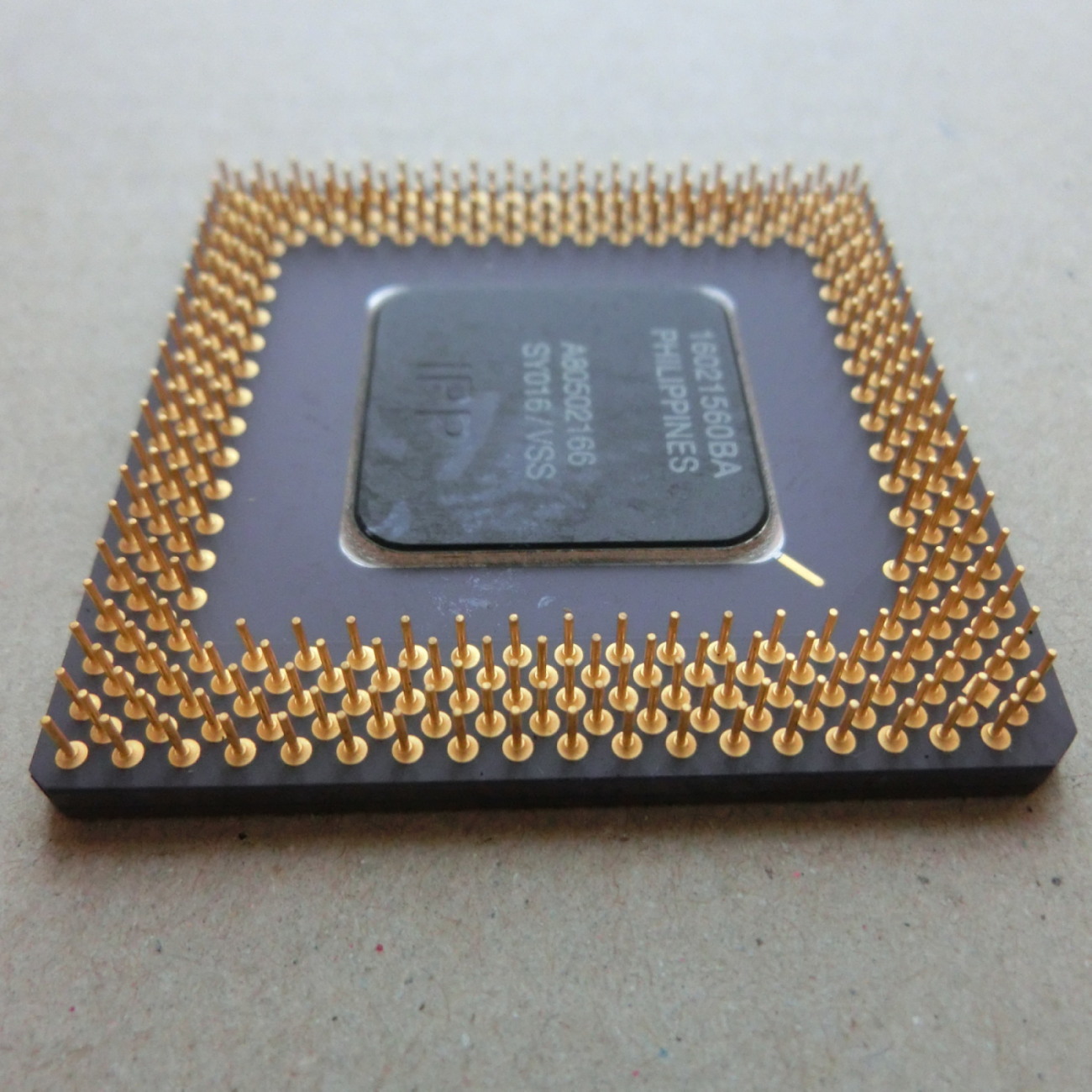
裏面には、信号を取り出す接続端子(金メッキ)が付いています。

集積数も多くなり端子の数が多くなってくると、ピンを付けることが難しくなったのか、チップ側のピンは無くなって
います。


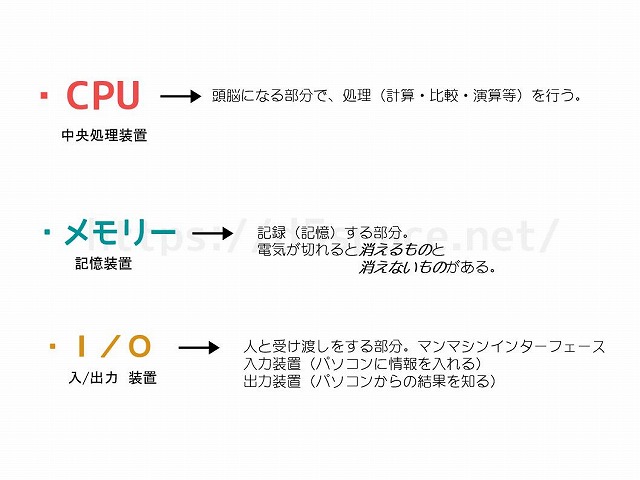
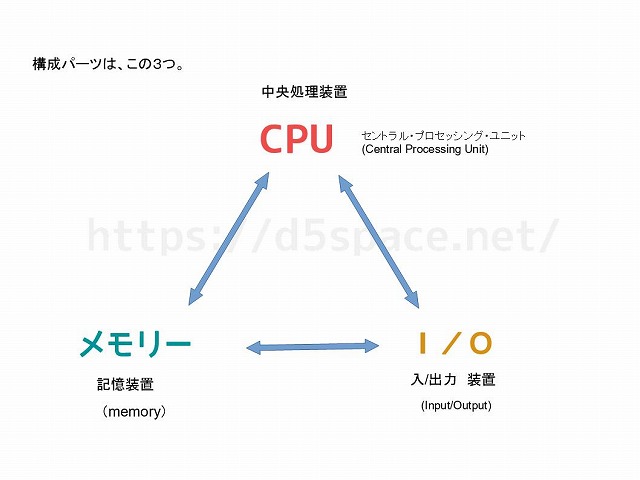
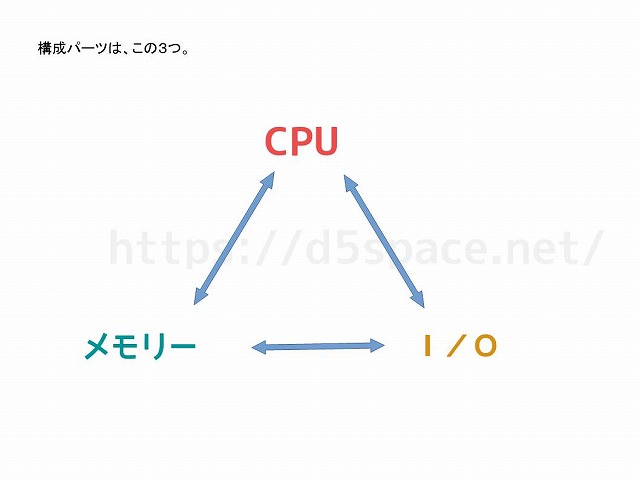
ハードウェアからパソコンを知る。

ハードウェアからパソコンを知る。

もう少し、詳しく書いてみると、

ハードウェアからパソコンを知る。

パソコンを知る。理解する。分類学的方法、分類学って生物の話らしいので、分かりやすく分類して理解しようって話。
ソフトウェア、ハードウェアってあるけど、まずは目に見えてわかりやすい、ハードウェアの話から始めるね。


起動プログラムのbiosを更新してみました。

パソコンの電源を入れた後、最初に実行されるプログラムに
BIOSと言うものがあります。

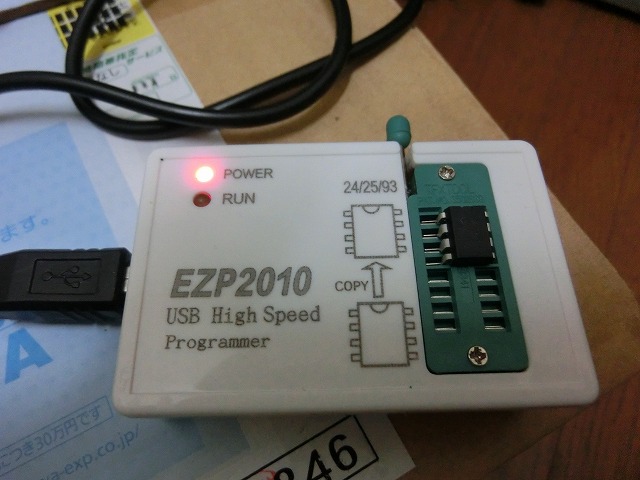
今回はこのBIOS-ROMを rom writerを使って書き換えてみました。

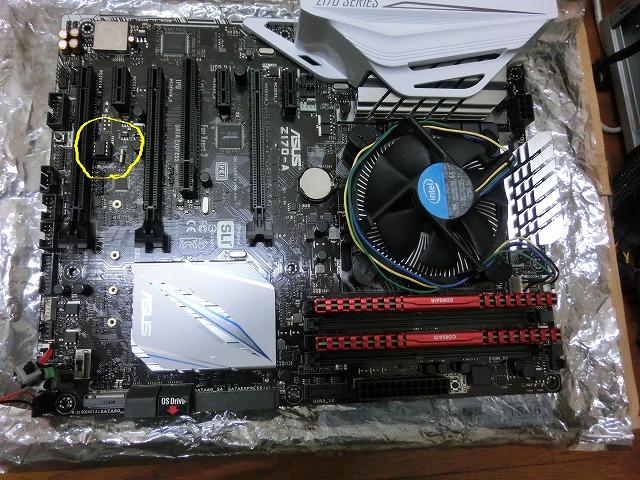
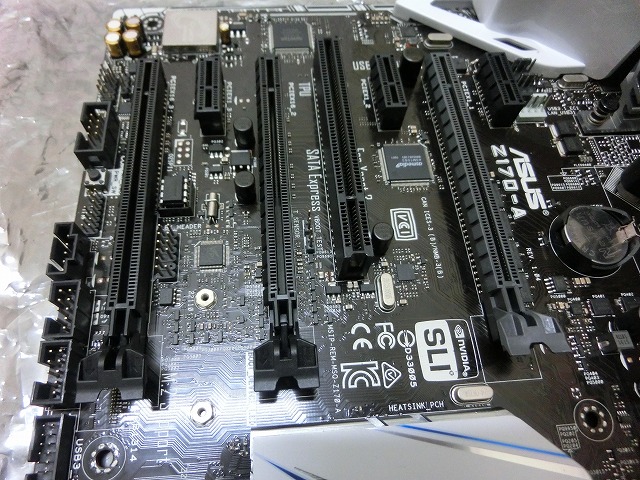
マザーボードは、ASUSのZ170-Aです。BIOSプログラムのバージョンが古い為、
新しいCPUで起動しませんでした。

Ver.1704 → Ver.3504 に書き換え。

①マザーボード(メイン基板)のROMというチップの中にbiosという起動プログラムが入っています。

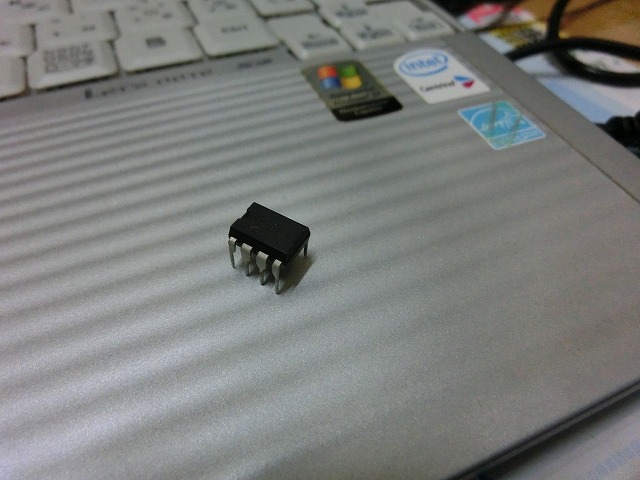
②基板から、慎重にROMチップを取り外します。外したROMチップ

注:写真のチップは同等品、現物は静電気対策の為、慎重に扱っています。

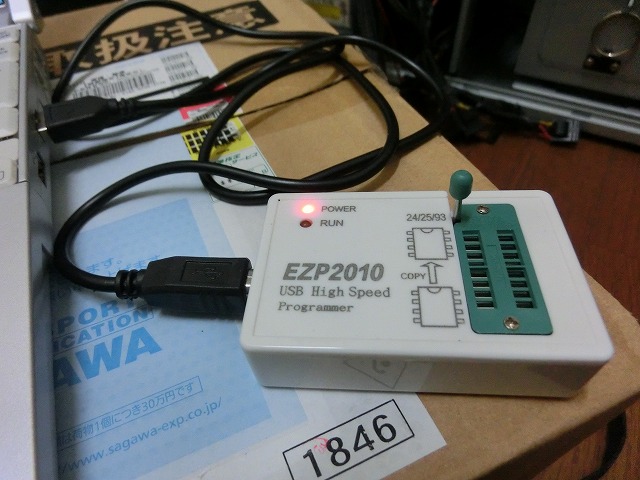
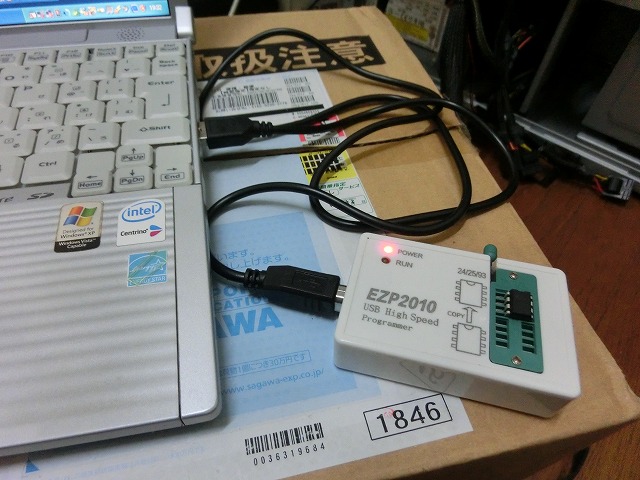
③ rom writer のソケットにセットします。

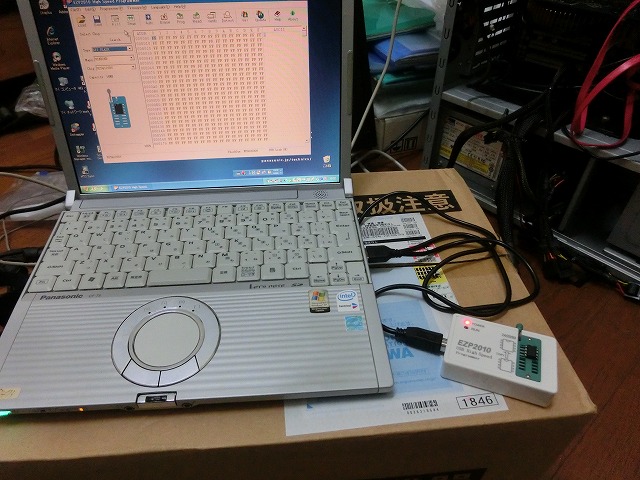
④ rom writer プログラムソフトを使って、新しいプログラムをROMチップに書込みます。

⑤書き換えたROMチップをマザーボードに取付、テスト、無事起動しました。成功!

※新しいバージョンのBIOSは、メーカーサイトからダウンロードしました。
rom writerは、EZP-2010を使用しました。

Wifi 1階と2階にセットしてみた。

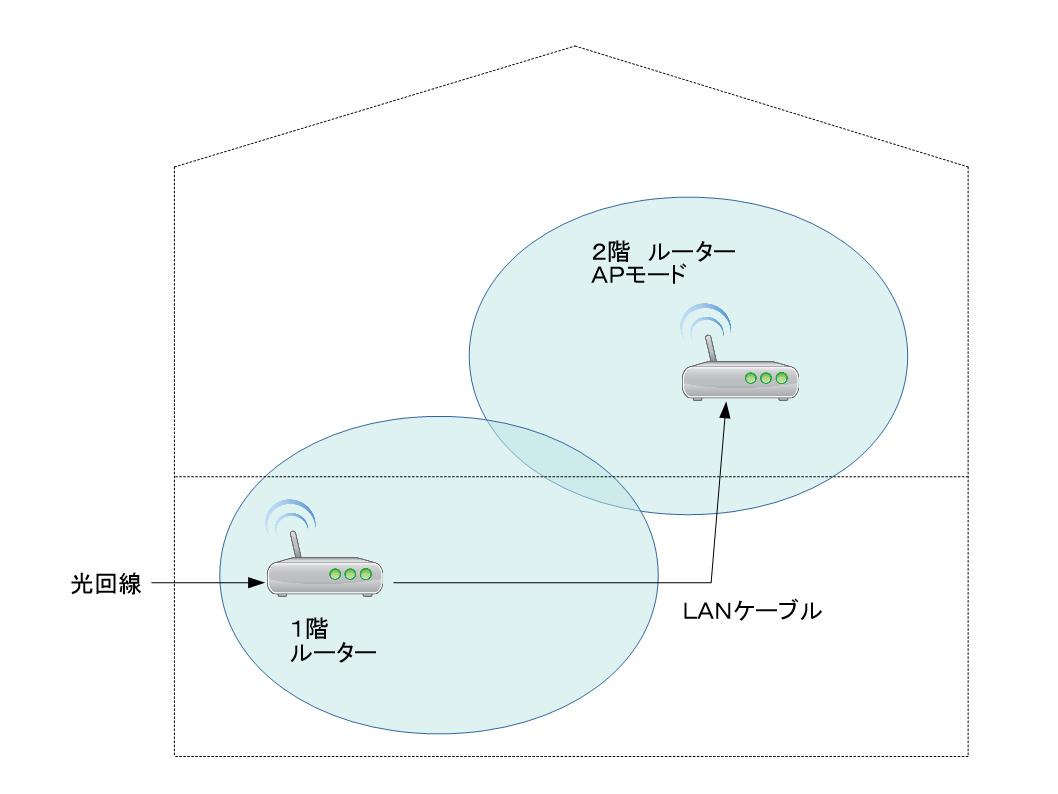
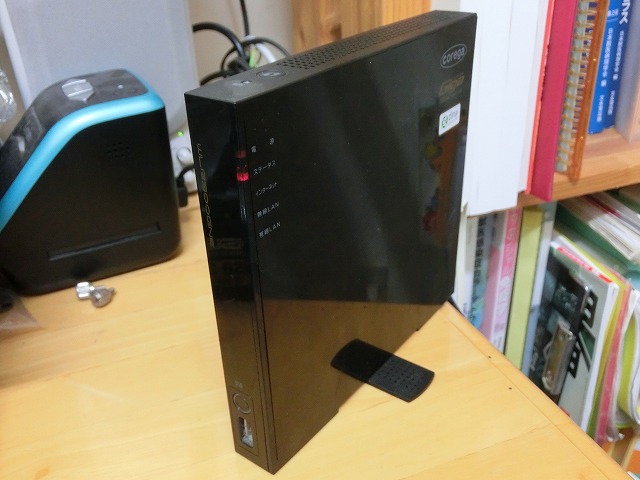
前回の機器でうまくいかなかったので、余ったルーターをアクセスポイントにして電波の弱かった2階を補強した。

1階のみだった無線LANが、2階で少し電波が弱くなっていたので、2階にルーターを置いて、LANケーブルで接続して使用。
2階のルーターは、アクセスポイントモード(中継器)として使用。

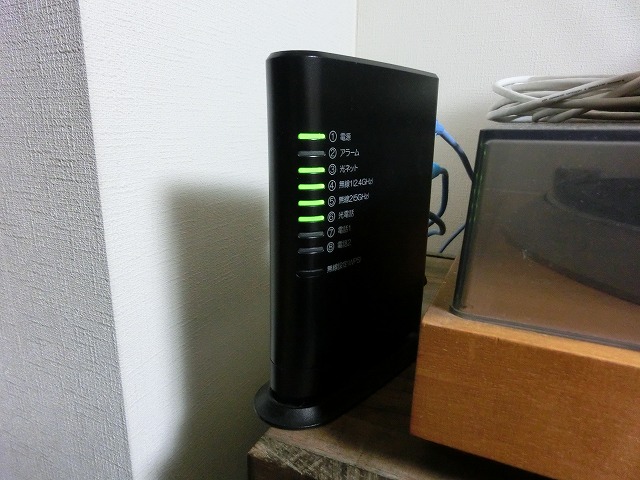
①1階のルーター

②2階のルーター(中継器)

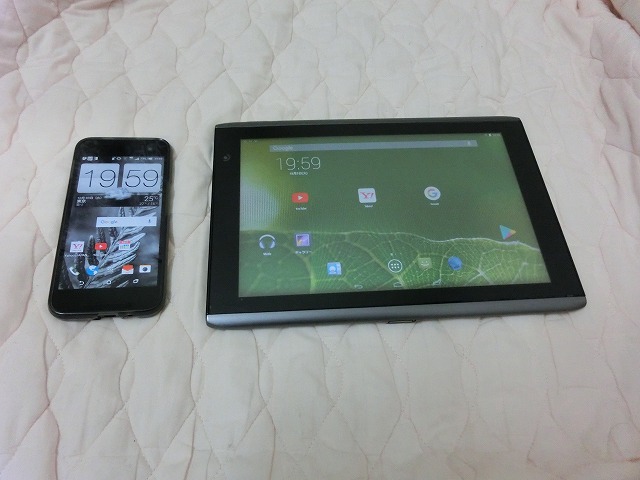
これで、2階でも快適にスマホ、タブレットが使用出来るようになった。

※1階 2.4GHz帯と5GHz帯
2階 2.4GHz帯に設定。   電波の強さ、チャンネルは接続ロスが出ないように調整。

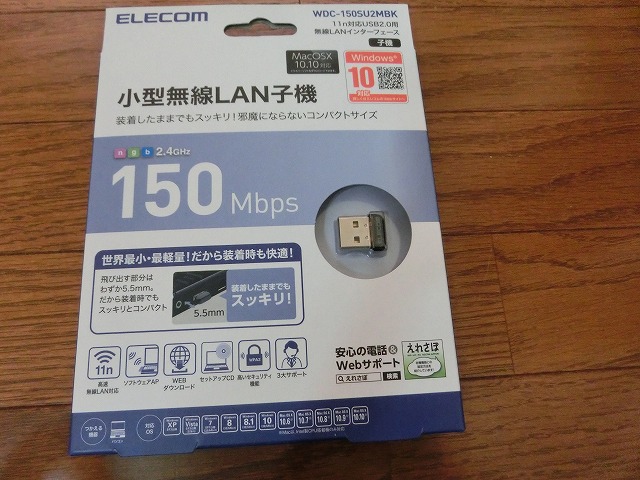
Wifi 子機

気軽に無線LANが出来るとして紹介しました。何ができるか、
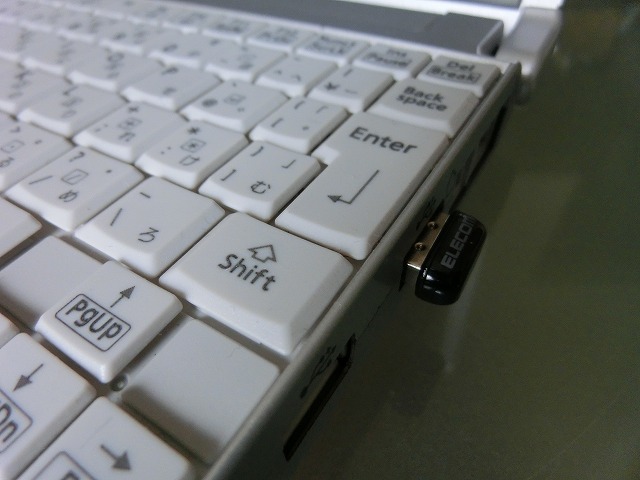
こんなに小さいのに・・・

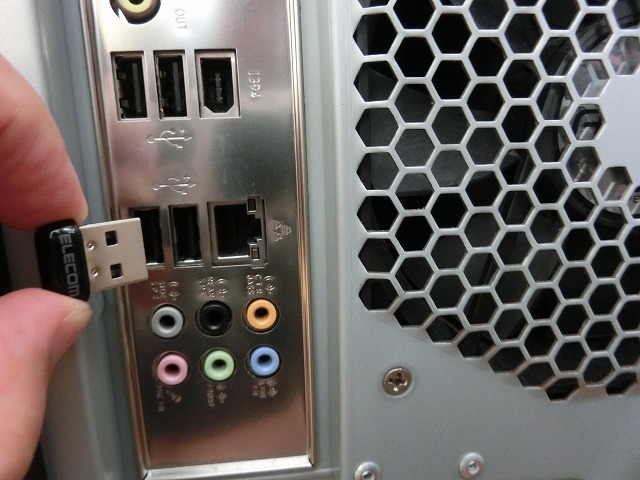
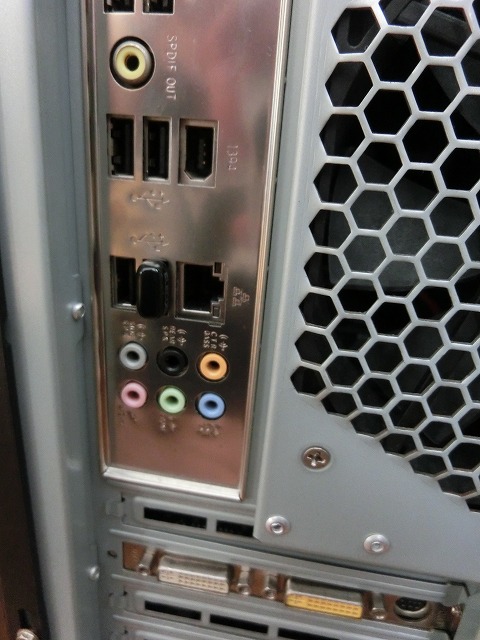
①パソコンのUSBに差し込んで無線LAN接続が出来る。


②有線でLANに接続してあるパソコンをアクセスポイントモードで使用することで、スマートフォンなどを無線LANで接続出来る。
(Windows10ではこの機種はサポート対象外でした。)

有線LANのパソコン→取付→無線LAN親機→→→ スマートフォン、タブレット、パソコンを無線接続出来ます。

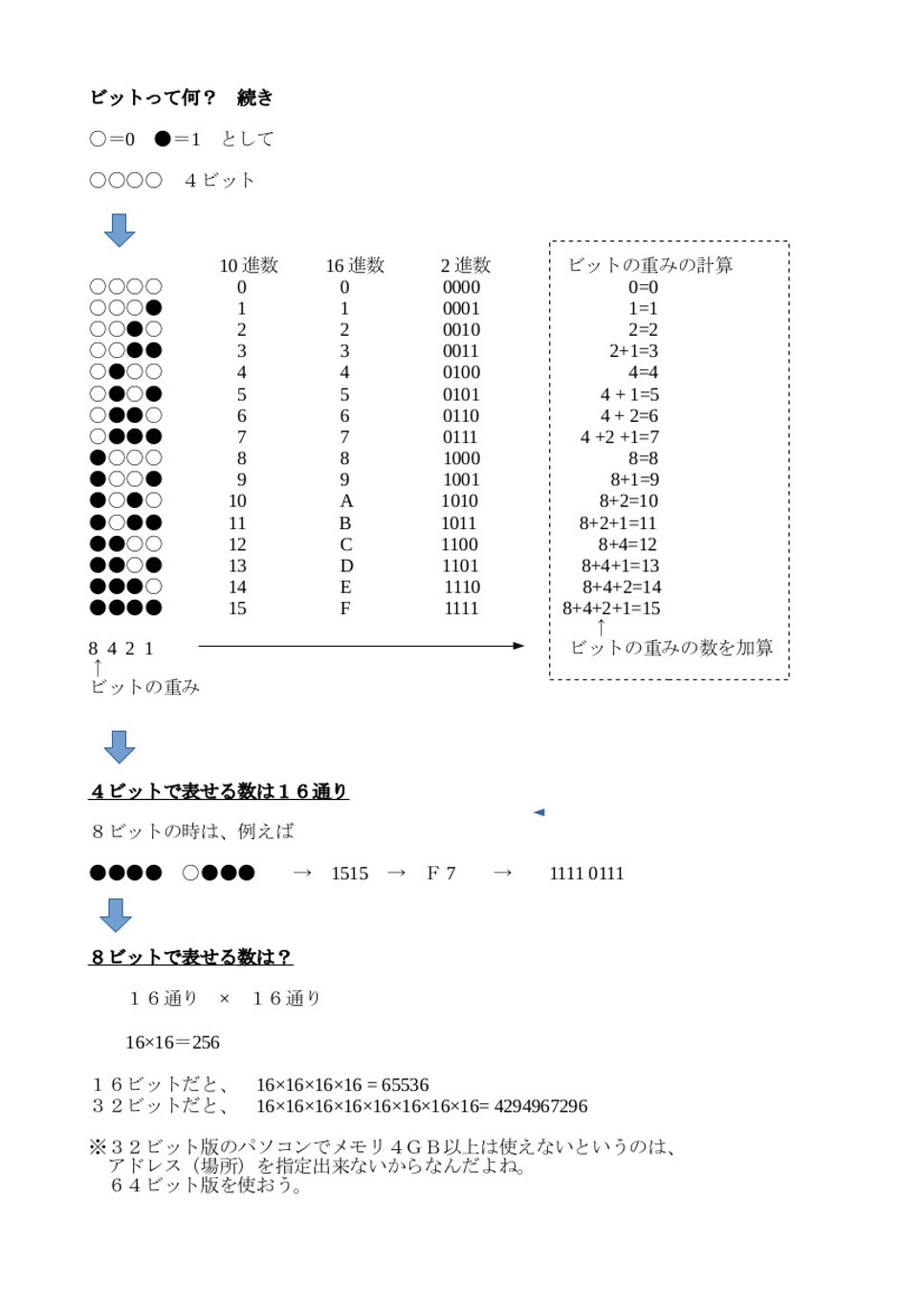
ビットって何? 続き